
Cada vez que necesitamos redactar con IA un documento legal, un informe técnico o una propuesta comercial, etc. lo que hacemos es escribir un prompt (instrucción). Sin embargo, este enfoque presenta un problema fundamental: requiere volver a escribir un prompt desde cero o buscar el prompt adecuado cada vez que surge la misma necesidad. Esto genera inconsistencia en los resultados, pérdida de tiempo y un desgaste mental innecesario. Es fundamental tener un sistema para que siempre que queramos que la IA nos redacte un nuevo escrito, nuestro asistente de IA ya sepa cómo hacerlo, ya tenga las instrucciones y el resultado sea siempre el preciso.
Si queremos usar la IA de manera profesional es necesario pasar de los prompts aislados a la creación de sistemas automatizados. Las principales plataformas de IA han desarrollado herramientas específicas para este propósito, como son: las Skills de Claude, los GPTs personalizados de OpenAI y las Gems de Gemini.
¿Por qué los Prompts solos no bastan?
Un prompt es una instrucción puntual. Es útil para una tarea concreta en un momento concreto. Pero tiene tres limitaciones estructurales:
1) No persiste. Cuando cierras la ventana, el modelo olvida todo lo que le dijiste. La próxima vez, repites.
2) No es sistemático. Si un día escribes «redacta en tono formal» y otro día se te olvida, los resultados varían. La consistencia depende de tu memoria, no del sistema.
3) No escala. Si trabajas en equipo, cada persona tiene sus propios prompts, y el resultado es siempre diferente.
Lo que necesitas no es un prompt. Necesitas un asistente que ya sepa cómo trabajas, que tenga tu estilo incorporado, que siga tus estándares sin que se los repitas. Eso es exactamente lo que ofrecen los GPTs personalizados, las Gems y las Skills.
3 formas de hacerlo: GPT personalizados, Gems de Gemini o Skills de Claude
Antes de profundizar, es fundamental comprender las diferencias entre las opciones disponibles en el mercado, ya que cada plataforma ha abordado la personalización desde una perspectiva distinta.
1) GPTs Personalizados de OpenAI (ChatGPT)
Los GPTs personalizados fueron los primeros en popularizar este concepto. Son esencialmente «aplicaciones» independientes dentro del ecosistema de ChatGPT.
- Características principales: Permiten subir hasta 20 archivos de conocimiento base y conectar con APIs externas (bases de datos, CRMs, etc.). Tienen un límite de instrucciones de aproximadamente 8.000 caracteres.
- Ventajas: Cuentan con una tienda (GPT Store) para descubrir herramientas creadas por otros. Son excelentes para tareas que requieren buscar información en la web o analizar datos complejos.
- Limitaciones: Cada GPT funciona como una isla. Si tienes un GPT para redactar contratos y otro para revisar ortografía, no pueden interactuar entre sí en la misma conversación.
2) Gems de Google (Gemini)
Las Gems son la respuesta de Google para la personalización de su IA, Gemini. Están diseñadas para ser asistentes rápidos con un tono y comportamiento específicos.
- Características principales: Se configuran rápidamente mediante un creador conversacional. Tienen un límite de instrucciones más restrictivo (alrededor de 4.000 caracteres).
- Ventajas: Su mayor fortaleza es la integración nativa con el ecosistema de Google Workspace (Docs, Gmail, Drive). Son ideales para empresas que ya operan completamente en el entorno de Google.
- Limitaciones: Son las menos personalizables debido a su límite de caracteres, lo que las hace menos adecuadas para flujos de trabajo complejos o documentos legales muy detallados.
3) Skills de Claude (Anthropic)
Las Skills representan un enfoque radicalmente distinto. En lugar de ser «aplicaciones» separadas, son archivos de texto (Markdown) que contienen instrucciones detalladas y que la IA lee para aprender a hacer algo específico.
- Características principales: No tienen límite de longitud en las instrucciones. Se basan en un estándar abierto, lo que significa que una Skill creada para Claude puede funcionar en otras plataformas compatibles.
- Ventajas: Permiten una profundidad de personalización inigualable. Puedes incluir plantillas extensas, árboles de decisión y guías de estilo completas. Además, la IA puede usar múltiples Skills simultáneamente en una misma conversación (por ejemplo, usar la Skill de «Tono de Marca» junto con la Skill de «Redacción de Contratos»).
- Limitaciones: Requieren un enfoque más estructurado para su creación, aunque herramientas como el skill-creator simplifican enormemente este proceso.
Cómo Crear una Skill Paso a Paso (El Método Más Sencillo)
Dado que las Skills ofrecen la mayor profundidad para estandarizar documentos profesionales, nos centraremos en cómo crear una. El proceso es muy sencillo si se utiliza la herramienta adecuada: el Skill Creator. El objetivo es crear un archivo llamado SKILL.md que contenga toda la «sabiduría» necesaria para redactar tu documento.
A continuación, los pasos a seguir:
1/ Accede a esta página. https://claude.ai/customize/skills. Y a la izquierda le das a los tres puntos y verás que te dice “Prueba en el chat”.
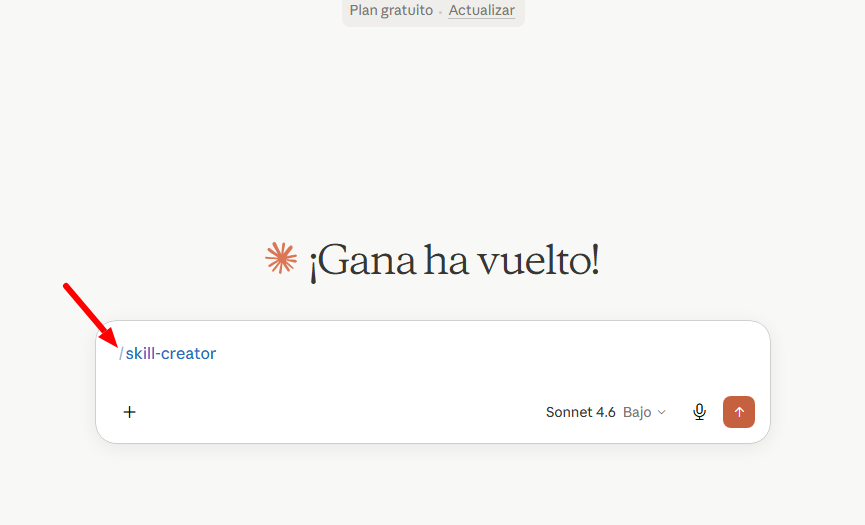
2/ A continuación verás que sale un chat nuevo y aparece escrito: /skill-creator , y seguidamente le explicas en detalle la skill (habilidad) que quieres crear. Lo puedes hacer así, por ejemplo:
«Quiero crear una nueva skill llamada “redactor-contratos-nda” para estandarizar mis acuerdos de confidencialidad. Úsalo siempre que el usuario pida redactar un Acuerdo de Confidencialidad (NDA) para clientes de España».
Y le dices cómo hacerlo:
- Contexto: Explica el propósito del documento.
- Estructura obligatoria: Enumera las secciones que el documento debe tener siempre (ej. 1. Partes, 2. Objeto, 3. Penalizaciones).
- Tono y Estilo: Define cómo debe sonar (ej. «Usa lenguaje jurídico formal español, evita anglicismos, redacta en tercera persona»).
- Reglas estrictas: Lo que nunca debe hacer (ej. «Nunca incluyas cláusulas de exclusividad a menos que se solicite explícitamente»).
Claude puede que te haga algunas preguntas aclaratorias, luego construirá el archivo de skill completo.
3/ Por último, te aparecerá la skill con todas las instrucciones escritas. Si hay algo que no te gusta o quieras modificar se lo dices. Cuando ya estés satisfecho solo tienes que guardar la skill, verás que te aparece en la pantalla: “Guardar Habilidad”.
4/ Una vez tengas la habilidad o skill guardada lo único que tienes que hacer es que cuando quieras usarla le dices al chat que utilice la skill por el nombre que le hayas dado. En el caso de nuestro ejemplo sería la skill “redactor-contratos-nda”.
5) La skill se guardará y siempre la podrás modificar cuando lo necesites, desde esta página: https://claude.ai/customize/skills